

做公众号运营的小伙伴都知道,虽然手机操作方便,但有时候写文章、编辑内容还是得靠电脑端。毕竟大屏幕编辑起来更舒服,功能也更全。不过很多朋友刚开始弄微信公众号电脑端怎么登录,总感觉有点绕或者步骤不清楚。别急,今天就用最通俗易懂的方式,手把手教你如何登录微信公众平台电脑端,顺便聊聊如何让运营更高效。
一步步教你微信公众号电脑端怎么登录
第一步,打开浏览器,访问微信公众平台的官网,网址是:https://mp.weixin.qq.com。千万别点错,或者用搜狗啥的乱搜,安全第一。
第二步,点击右上角的“登录”按钮。这一步相信大家不会难。
第三步,输入你的公众号绑定的微信账号和密码。如果你绑定的是微信号或邮箱,都可以用相应账号登录。这里需要提醒一下,账号安全很重要,建议开启微信登录保护,防止被盗。
第四步,完成登录后,系统通常会让你通过手机微信扫码确认,这一步就是微信的二次验证,虽然麻烦点儿,但安全感满满,保护你的账号很关键。
第五步,扫码成功后,你就能进入公众号的后台管理界面啦!在这里,你可以写文章、管理粉丝、查看数据报表,操作非常全面。
电脑端登录后怎么高效写文章?
说了这么多登录步骤,肯定有人要问了:登录成功了,接下来怎么高效写好公众号文章呢?这其实才是运营的核心!大家写文章最头疼的,往往不是写内容,而是排版、配图、标题这些琐碎事,耗时耗力还容易出错。
我身边不少运营小伙伴都被这块卡住,甚至有人放弃了公众号。其实,用对工具,效率能翻好几倍。这里想给大家推荐一款我自己常用的秘密武器——“极简排版助手”。
这玩意儿简直就是懒人福音,能一键自动排版,自动配图,智能生成标题和摘要,还能一键提交文章到公众号草稿或者直接发布。光是节省排版时间这一点,运营效率提升不少!而且它还能帮你自动做SEO优化,配置历史文章链接,助力文章获得更多曝光。
更妙的是,如果你是矩阵账号运营,管理多个公众号,极简排版助手还能帮你统一管理账号,轻松搞定多号切换烦恼,避免重复操作。
小贴士:登录电脑端的小坑和建议
有些朋友登录公众号电脑端时,可能遇到账号异常、扫码失败、或者页面加载慢的情况。遇到这类问题,先确认网络环境稳定,清理浏览器缓存,必要时换个浏览器试试。如果实在不行,微信安全中心的申诉入口也别忘了,毕竟账号安全最重要。
还有,微信公众平台的电脑端操作界面有时候更新,会稍微调整布局,别慌,适应几次就好,熟练之后还是挺方便的。
总结
微信公众号电脑端怎么登录?其实只要掌握这几个简单步骤:打开官网→输入账号密码→手机扫码确认→进入后台,基本就能轻松搞定。关键是登录后,你要想高效运营,排版、配图、标题这些琐碎活儿不能拖!
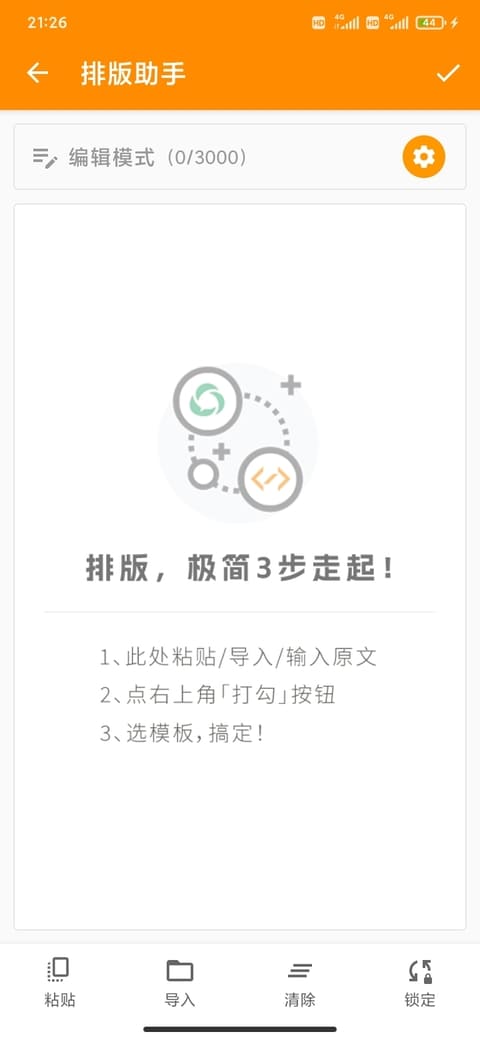
要是觉得手动折腾排版麻烦,推荐试试“极简排版助手”。它帮我节省了不少时间,也让文章看起来更专业,阅读量自然蹭蹭往上涨。做公众号不容易,能用好工具,真的是省力又省心。你也试试,或许会有惊喜!你好!。