
96编辑器怎么复制到微信公众号?详细教程
说到公众号写作,96编辑器真是很多人的好帮手,功能强大,排版灵活。不过,新手或者刚开始用的小伙伴,常常犯愁:96编辑器怎么复制到微信公众号?复制过去会不会乱格式?图片能不能正常显示?别急,今天就用最简单的方式帮你理清楚,保证你轻松把96编辑器里的文章完整又漂亮地搬到公众号里,少走弯路。
先来说说最基础的操作流程:
-
在96编辑器里完成文章排版,包括文字、图片、表格啥的,都编辑好。
-
点击“预览”查看效果,确认没问题后,全选内容(Ctrl+A),然后复制(Ctrl+C)。
-
打开微信公众号后台编辑器,新建图文消息,点击正文编辑框,粘贴(Ctrl+V)刚才复制的内容。
一般情况下,96编辑器的排版格式能比较好地保留下来,但这里有个坑,图片来源和格式可能会出现兼容问题,导致显示不正常,或者链接失效。这是因为公众号编辑器对外链图片有严格限制,有时候还会自动压缩图片,导致清晰度下降。
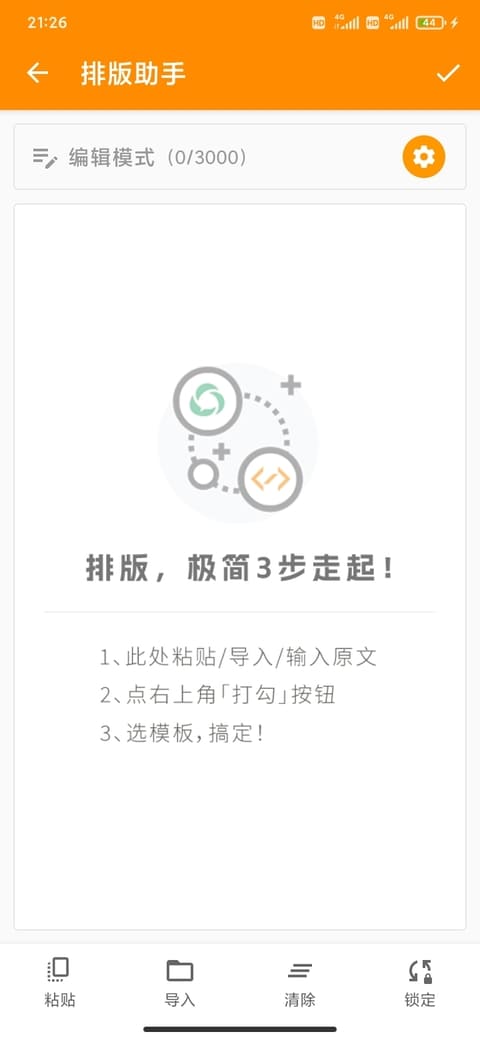
那么,针对这些烦恼,有没有更省心的办法?其实我最近试了一款叫“极简排版助手”的工具,超级适合像我这样既想节省排版时间,又不想反复调格式的小伙伴。它不仅支持直接复制到公众号编辑器,还能一键排版自动生成漂亮版式,甚至可以直接提交到公众号草稿和发布,省去不少麻烦。
尤其是对新手来说,96编辑器怎么复制到微信公众号的问题,搭配“极简排版助手”几乎迎刃而解。你只要把内容输入进去,选择合适模板,点一下自动排版,自动配图还支持无版权图库和本地上传。文章的标题和摘要也能智能生成,SEO优化一键搞定,基本不用再操心什么格式乱、图片没版权、标题没吸引力的问题了。
举个例子,我有位朋友小李,刚开始运营公众号,排版一塌糊涂,还经常为复制格式纠结。后来用上“极简排版助手”,从此排版快多了,文章质量也上去了,粉丝阅读体验明显好,完读率蹭蹭上涨,连后台数据都亮了起来。真是体验了什么叫“省心又高效”。
总结来说,96编辑器怎么复制到微信公众号,这个问题没那么复杂,但如果想省去后续一堆格式调整,建议配合智能的排版工具一起用,比如“极简排版助手”,不仅帮你自动排版,还能解决图片、SEO、标题等运营难题,节省了大量时间,提升了文章质量,谁用谁知道。
最后提醒大家,公众号运营本来就够累了,别让排版这件小事成为绊脚石。试试更智能的方式,轻松搞定96编辑器到微信公众号的复制难题,省心又高效。加油!你好!。