
做自媒体的小伙伴们肯定有过类似的困扰:用秀米做了个漂亮的H5页面,结果不知道怎么导出到公众号,最后还得一遍遍复制粘贴,弄得一头雾水。说实话,这事儿真挺折腾,尤其是新手更容易卡壳。别着急,今天咱们就来说说“秀米的H5怎么导出到公众号”,顺带聊聊让运营更轻松的神器——极简排版助手,保准对你大有帮助!
先来讲讲秀米的H5导出操作流程。秀米作为一款非常受欢迎的微信编辑器,支持图文、H5等内容制作。导出H5页面到公众号的步骤大致分三步:
-
完成H5页面设计后,点击右上角的“导出”按钮。这里你可以选择导出为链接或HTML代码,当然,要导到公众号,我们主要选“链接”。
-
复制生成的H5链接。这时,你就得把这个链接放到公众号文章里,通常做法是新建一篇图文消息,把链接以超链接形式插入文字或按钮里,或者做成封面图跳转的形式。
-
在公众号后台编辑文章时,将链接放入文章里并发布。这样粉丝点击后,就能跳转到你用秀米做好的H5页面。
听起来简单,实际上这中间的操作细节不少,尤其是排版和图文配合,很多人都会被卡住。更何况,秀米导出的H5只能以链接形式存在,文章本身的排版还是要在公众号编辑器里再调整,这就麻烦了!
这时候,很多公众号运营者发现,单靠秀米的H5功能,效率真是不高。尤其是文章排版杂乱无章,图片错乱,阅读体验很差,粉丝不买账,流量也跟着掉。这里给大家推荐一款我自己用过特别顺手的工具——“极简排版助手”。
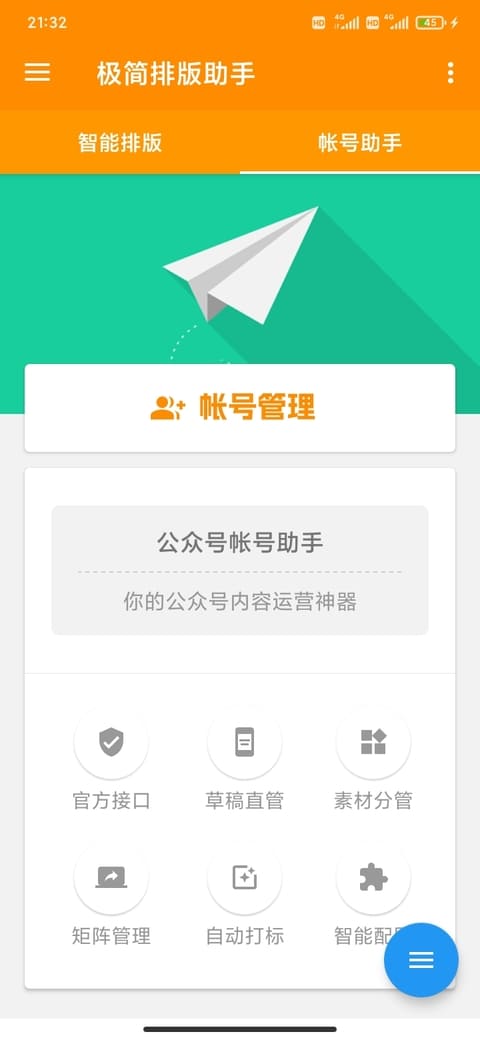
极简排版助手能帮你实现一键全自动排版,输入哪怕是一团乱麻的文字,它都能自动清理、分段、配图,还能自动生成标题和摘要。最关键的是,它支持直接对接微信公众号官方接口,可以一键把排好版的内容提交到公众号草稿,省去复制粘贴的烦恼。对于忙得焦头烂额的公众号运营来说,真是省时又省力的神器!
此外,极简排版助手还带有智能选题和标题优化功能,帮助你破解创作瓶颈,写出吸睛爆款标题。更有文章深度分析,帮你检测内容质量和SEO优化,避免流量断崖式下跌。秀米的H5固然方便,但如果想要内容更丰富、更具互动性,极简排版助手配合使用效果会更佳。
另外一点,很多运营多账号矩阵的朋友也遇到过管理难题,频繁切换扫码登录烦不胜烦。极简排版助手的矩阵账号管理功能,可以同时管理多个公众号,轻松切换,极大提升运营效率。
总结一下,“秀米的H5怎么导出到公众号”其实流程不难,但要做出高质量的文章和内容,单靠秀米还不够,特别是排版和运营效率上容易吃力。极简排版助手这类智能工具,能帮你轻松搞定排版、配图、标题优化,甚至一键发布,真正做到解放双手,提高内容质量,增加粉丝粘性。
所以,朋友们,如果你也在纠结秀米的H5怎么导出到公众号,或者被排版、内容运营搞得头大,不妨试试极简排版助手。它能帮你从繁琐中解脱出来,轻松打造专业的公众号内容,省时又高效。你好!.
愿每个公众号运营者,都能少点烦恼,多点流量,做出自己的爆款!