说实话,玩公众号的小伙伴,大概都遇到过一个问题:管理员要换人了,但又不知道从哪下手改。尤其是一些团队号,一换人就得折腾半天,流程不熟练还容易踩坑。今天这篇,就来和大家唠唠,微信公众号修改管理员这件“小事儿”,怎么做,最稳最顺。
一、微信公众号修改管理员的几种场景
先搞清楚一个事儿:公众号的“管理员”,就是你当初注册公众号绑定的那个微信号,也是拥有最高权限的账号。
-
如果你是个人主体公众号,那修改管理员比较复杂,需要重新验证主体。
-
如果你是企业/组织主体公众号,修改就简单很多,只需要法人扫码授权就行。
重点:**不是运营者,不是运营者,不是运营者!**管理员是最大权限,一不小心给错人,后果你懂的。
二、修改管理员的具体步骤(企业主体为例)
-
登录微信公众平台,点击左侧“设置与开发”。
-
找到“账号信息”模块,点进去可以看到当前管理员信息。
-
点“修改管理员”,系统会提示需要验证当前管理员微信号。
-
验证通过后,需要新的管理员扫码,填写相关信息。
-
企业号还要法人扫一下码,确认无误,提交。
-
等个1~3天,系统审核通过就搞定啦。
注意:整个过程千万别急,哪怕你打算换号运营,最好提前准备。别等管理员出差、辞职、人间蒸发了才想起这事儿,微信官方对这方面非常严谨。
三、换管理员后,内容运营怎么办?
说到这,很多人最关心的不是“流程麻不麻烦”,而是“换完人,我这排版、选题、发文流程全断了咋办”?
我之前有个朋友换管理员时,稿子断了两天,因为没人会用编辑器排版。封面图乱七八糟、标题不吸引、阅读量掉了一半,整个人都emo了。
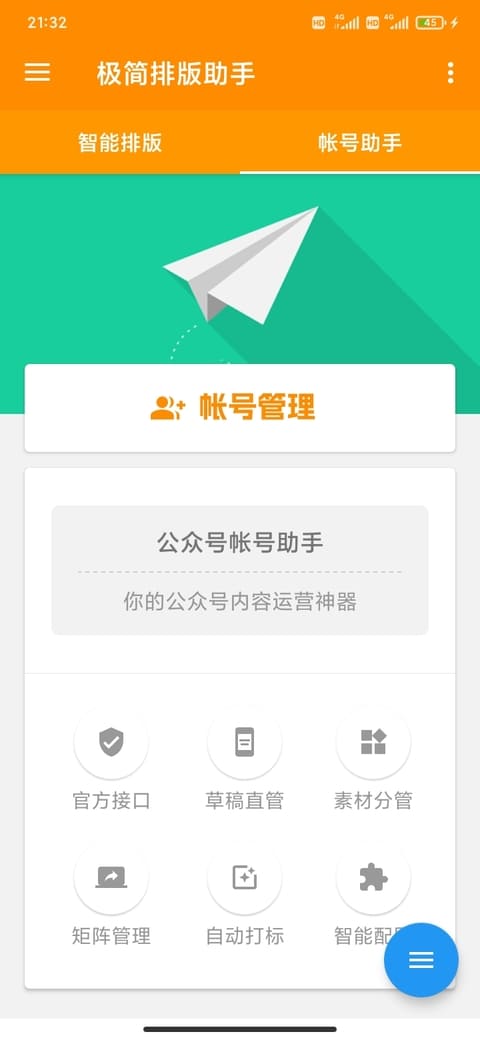
后来他用了一个叫极简排版助手的工具,一下子省了好几个脑细胞——一键排版、自动配图、自动生成标题摘要,哪怕是新手小白接手,也能在后台直接预览排好版的稿件,一键发布或存草稿,简直不要太香。
而且这玩意还能多账号统一管理,你就算手里有五六个号,也不用来回扫码切换那么麻烦,适合像我这种“矩阵强迫症”选手。
四、常见问题汇总
Q1:个人号可以改管理员吗?
A:可以,但需要重新认证主体。也就是说,要重新花300元走一遍认证流程,比较麻烦。
Q2:中途管理员没了(比如微信被封),咋整?
A:联系微信官方,提供营业执照、法人证明之类的材料,提交人工处理。这个时候就会发现,备份和团队协作机制有多重要。
Q3:修改管理员后,原来的草稿还在吗?
A:只要你不是换主体,草稿内容都还在。不过这也是为什么我觉得像极简排版助手这种支持草稿同步和自动排版的工具太实用了,切换角色都不耽误事。
五、总结一下
修改微信公众号管理员其实不难,关键是你提前规划、别临时抱佛脚。管理员交接得顺畅,内容输出才能不中断。而如果你还在为换人后没人会排版、没人写标题发愁,真的建议了解一下极简排版助手,用工具来兜底运营这件事,真的是事半功倍(而且心也不累)。
总之,公众号再小,也是品牌。一个靠谱的运营流程+一个靠谱的工具,是你走得更远的底气。你好!。