
作为一名长期打理公众号的小伙伴,肯定少不了用秀米这类排版工具帮文章美化。但很多朋友在用完秀米后,遇到的最大难题就是“秀米怎么复制到公众号?”复制过去后排版全乱套,图片跑位,甚至内容格式全变形,真的让人抓狂!今天就来聊聊这事儿,帮你理清楚秀米复制到公众号的正确打开方式。
秀米怎么复制到公众号?基本步骤来了
-
**在秀米编辑器里完成排版后,点击右上角的“导出”按钮。**这里建议选择“复制HTML代码”或者“复制纯文本”,根据需求操作。
-
打开微信公众号后台的图文编辑器,新建一篇文章。
-
**将秀米导出的内容粘贴到公众号编辑器中。**这时候注意,最好使用“粘贴为纯文本”或选择“取消格式”粘贴,避免格式错乱。
-
**稍微调整一下排版,确认图片和文字显示正常。**如果发现图片没显示或者乱跳,可以尝试重新上传图片,或者用公众号素材库管理。
-
最后预览文章效果,确认无误后就可以发布啦!
常见问题和小技巧
-
**复制过去格式乱?**秀米的HTML代码带有复杂样式,公众号编辑器会自动转码,导致排版错位。最简单的解决办法是,复制后先用‘记事本’清除格式,再粘贴回公众号编辑器,重新排版。
-
**图片丢失或无法显示?**秀米默认的图片链接可能是临时链接,建议下载图片后上传到公众号素材库,避免掉图。
-
**段落间距太密或者太松?**公众号编辑器自带的段落间距有时不合适,手动调整行距和段落间距是必不可少的步骤。
排版烦恼?极简排版助手帮你轻松搞定!
说实话,秀米复制到公众号的操作其实挺折腾,尤其是对运营小白来说,排版时间一长,脑袋都大了。有没有更省事的办法?最近我试了一个神器——“极简排版助手”,它能让排版这件事变得极其简单!
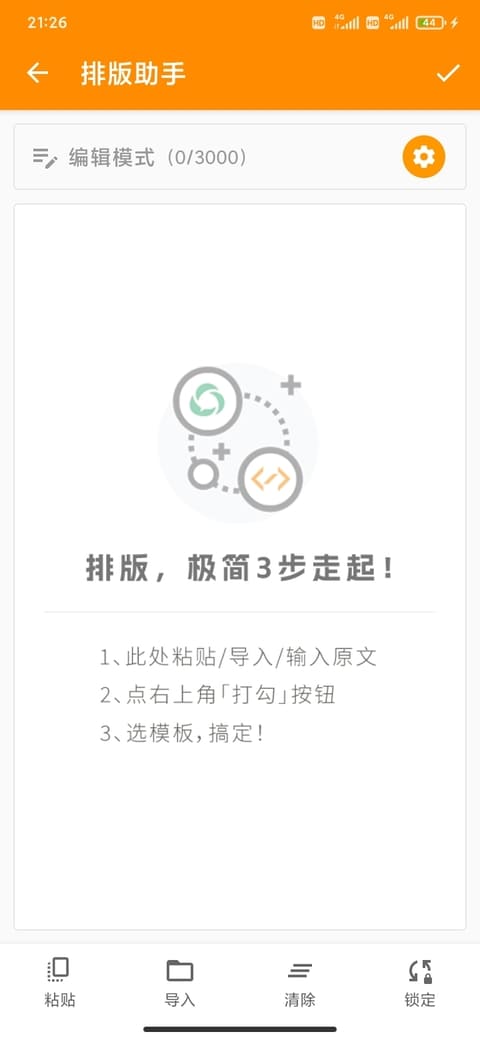
只要把文章文本一丢进去,自动选择模板,一键排版,自动帮你配图、自动SEO优化,智能生成标题摘要,排版完的内容不仅美观,还能直接复制到公众号,甚至能一键提交发布。告别了秀米那种繁琐的复制粘贴步骤,极简排版助手让整个流程顺滑又高效,真是运营党必备的法宝。
而且,它还能帮你分析文章内容深度,给出选题和标题优化建议,让你的文章更有料,粉丝更爱看。公众号运营不再是烧脑的复杂活,而是轻松的创作享受。
总结
秀米怎么复制到公众号,这看似简单的操作其实背后藏着不少坑,尤其是格式乱、图片丢失和排版变形的问题,很容易让人崩溃。如果你不想天天折腾,真的可以试试“极简排版助手”,它帮你省时间、省心力,让公众号运营更轻松。排版不再是绊脚石,而是助推器!你也赶紧试试吧,别让排版拖了你创作的后腿。你好!。