作为一个入行两年的公众号老油条,我时常会收到朋友的提问:“我也想搞公众号,怎么开始?怎么设置公众号?”其实啊,这事儿说难不难,说简单也不太简单。尤其是对新手来说,各种注册、认证、设置,光是看官方文档就头大。所以,今天我就用最通俗的话,带你一步一步搞清楚:如何设置微信公众号,一篇文章就够了!
第一步:注册公众号账号
首先,打开微信公众平台官网,点右上角的“注册”。选账号类型(订阅号/服务号/企业号/小程序),大多数个人自媒体选择“订阅号”就够用了。
接着填信息:邮箱、验证码、密码这类老三样。填完之后,微信会让你验证主体身份,个人的话就上传身份证、绑定手机号这些操作。企业、个体工商户之类的则要营业执照等资料。
⚠️注意一点:注册完后账号类型就不能改啦,别一时冲动选错!
第二步:完成信息认证
注册完你还不能直接发文,要先认证。认证费300元(每年),认证之后你才能获取更多权限,比如自定义菜单、留言功能、数据分析等。
如果你只是练练手,不认证也行,但功能会很有限。反正我当初就是先试水,等觉得能坚持了才掏钱认证的。
第三步:设置公众号信息
认证通过后,后台左侧导航栏的“设置”里,记得把头像、名称、简介这些信息完善好。公众号名字是门面,一定要慎重!可以带关键词(比如“读书”“成长”“写作”),这样更利于被搜到。
另外,简介不要写太官方,尽量口语化,吸引人,别写成“本号致力于打造高质量……”这种,没人看得下去(真的)!
第四步:菜单栏设置和自动回复
菜单栏相当于公众号的导航页,能放链接、关键词回复、跳转小程序等。这个功能在“自定义菜单”里设置。新手可以先简单放几个常用链接,比如“关于我”、“往期精选”、“加入读者群”等。
然后就是“自动回复”功能,粉丝关注后、发送关键词时,公众号可以自动发消息应答。比如你可以设置“回复‘资料’送写作素材包”,对提高粉丝互动很有帮助。
我以前就是通过“关键词+自动回复”的方式收集种子用户的。后来粉丝多了,运营的事儿也多,每天排版、做图、优化标题,搞得焦头烂额——直到我遇到了一个真正能省事的工具。
说个真事,排版是新手的第二大噩梦(第一是写不出爆款)
相信我,如何设置微信公众号你看一遍就会,但排版却是每天的“重复劳作”。复制文章进编辑器,调字号、换字体、插图,还要担心图侵权、标题不吸引、排版太挤完读率低……我一度差点想弃号。
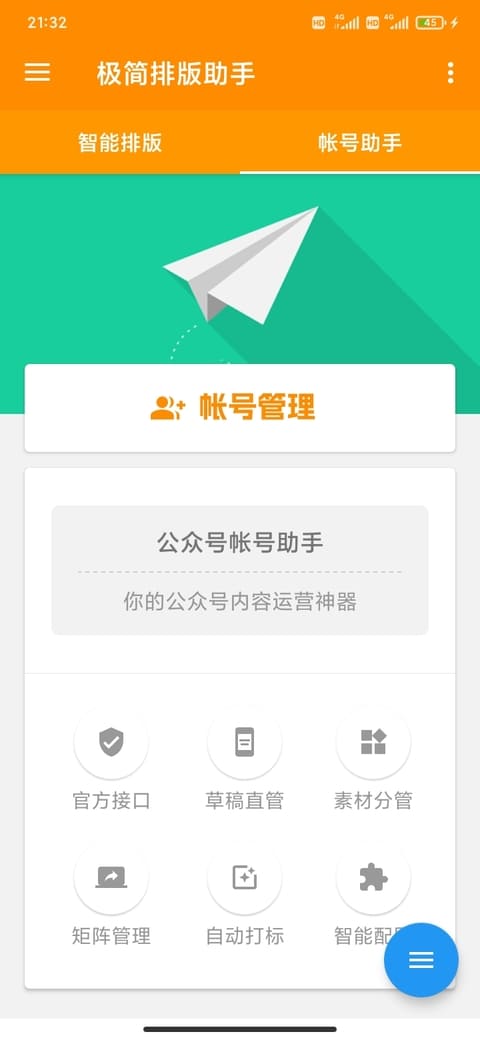
后来朋友推荐我用《极简排版助手》,一开始我也没抱啥希望,结果真香!你只要粘个乱糟糟的草稿进去,它自动配图、排版、写标题,甚至还能一键推送到草稿箱。再配合它的“完读率优化”功能,我一篇文章完读率从32%提升到59%,简直像开挂一样。
最关键的是,它还能帮你优化摘要、分析账号内容、支持多个公众号矩阵管理(我现在同时跑3个号都不乱)。对于还在手动编辑、头发快掉光的新手小白,真的建议早点用上它,能少踩很多坑。
总结一下,公众号设置其实就这几步
-
注册账号,选择好类型;
-
完成信息认证(建议认证);
-
设置基本信息:头像、名称、简介;
-
配置菜单栏、自动回复。
最后,运营路上别怕复杂,但也别什么都靠自己硬扛。有些重复性、机械化的工作,就交给工具处理,比如极简排版助手,能自动搞定排版配图、优化阅读体验,让你把更多精力放在内容创作上。
公众号运营不是冲刺,而是一场马拉松。工具用得巧,事半功倍,你说对吧:)