说实话,当初刚开始做公众号的时候,我真的被“发文章”这件事整崩溃过。不是因为不会写,而是流程太多、太杂,一会排版、一会配图,文章发出去点开一看——怎么排版歪七扭八,图还加载不出来,完读率直接拉垮。
如果你也曾经在“微信公众号如何发文章”这件事上卡壳,别急,我们来一起捋清楚这事儿到底该怎么搞,顺便聊聊怎么把这事儿干得漂漂亮亮。
第一步:注册并登录微信公众平台
这一步就不废话了,公众号分为订阅号、服务号和企业号,选好你自己的类型(大多数自媒体人是订阅号),然后用微信扫码登录:https://mp.weixin.qq.com 。
第二步:进入素材管理,新建图文消息
登录后,左侧菜单栏点“内容管理”或“创作服务”,点击“新建图文消息”。这时候,会弹出一个图文编辑器,看起来有点像早期的Word,没啥高级排版功能。
在这里,你可以写文章标题、摘要、正文,还能插入图片、视频、超链接等等。但讲真,这个编辑器用起来是真不太友好。尤其是排版,字体不统一、行距对不上、图片飘忽不定,分分钟让人崩溃。你好!。
第三步:编辑排版,加入图片和格式
到了这一步,其实大多数人开始头疼了。原始编辑器支持有限,手动加空格、改字体、插图片,要是字数一多,光排版都能耗掉一下午。
我以前为了凑一篇好看的文章,排到深夜都怀疑人生。后来,偶然用了个工具,叫《极简排版助手》,简直像被打开了新世界大门。一堆乱糟糟的内容,扔进去选个模板,一键就给你排好图文,还自动配图、生成标题、摘要,甚至还能直接同步到公众号草稿箱……省了我至少90%的时间。关键是,排版是真的好看,完读率明显上去了。
第四步:保存、预览,或直接发布
图文编辑好后,可以选择“保存为草稿”,也可以直接预览,发给同事朋友看看效果。有的朋友还会定时发布,比如周五写好文章,定在周一早上8点自动发,这个也可以在后台设置。
如果你用的是《极简排版助手》这种工具,它还能一键生成预览链接、支持远程预览,甚至可以定时发布一整个月、甚至一年,完全解放双手,不怕节假日还得爬起来发文。
第五步:分析数据,持续优化
文章发出去只是第一步,接下来要看数据:阅读量、完读率、转发数、点赞……有时候你会发现,明明自己写得很用心,但阅读就是起不来。这时候就得反思标题是否够吸引人,内容是否够聚焦。
像《极简排版助手》这种工具,还自带账号分析、关键词分布、内容检测等功能,可以帮你诊断内容、标题优化、甚至给你写几个10w+风格的标题做参考,真的太香了(不过我可没说它能保你10w+,别当真,哈哈)。
小结一下:
“微信公众号如何发文章”其实不难,流程就是:登录—新建图文—编辑排版—保存预览—发布—数据分析。难的是怎么把内容做好、怎么提升阅读、怎么节省时间。
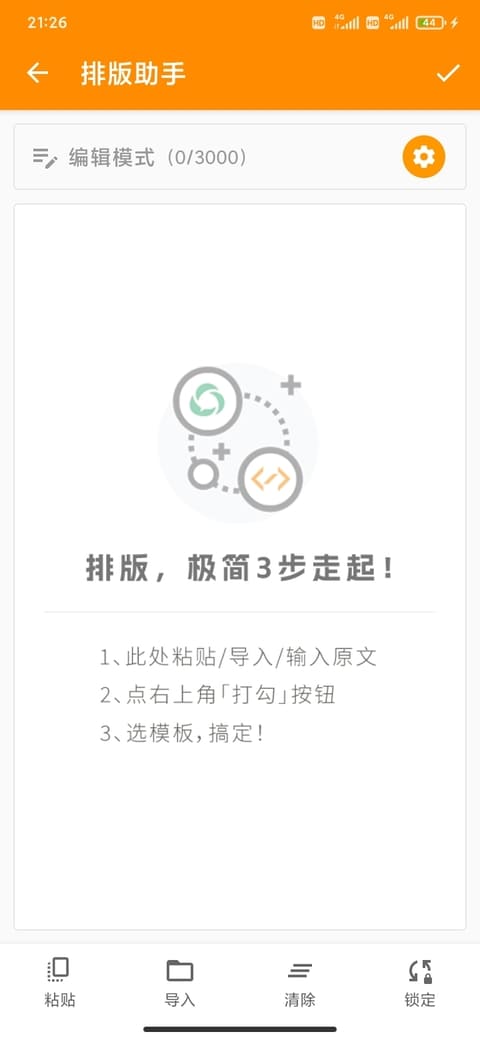
如果你也常常为排版头疼、写作灵感枯竭、标题写不出爆点,不妨试试《极简排版助手》。就像有个懂你写作节奏的好搭档,把繁琐全包了,让你只管专注内容本身,其他的,它搞定。