

做公众号久了,你一定经历过这些:花了几个小时写好一篇文章,结果排版一塌糊涂,读者一看就关掉了;标题改了五遍,点击率还是低得可怜;最糟的是,好不容易找到一张图,上传才发现——侵!权!你好!。
那时候我就想,写文章已经够累了,为什么排版还要这么折磨人?于是我开始接触一些工具,像秀米、135编辑器这些,慢慢摸出了一点门道。今天这篇就聊聊“如何用秀米做微信公众号推文”,帮你从排版小白变身内容精英。
Step 1:打开秀米,选模板别乱挑
进入秀米官网,登录后你会发现首页一堆模板,五花八门。这时候别激动,选模板的关键是——贴合你的内容风格。如果你写的是职场干货,就别挑那种粉嫩少女风的模板,格格不入。
建议多收藏几个你常用的模板,下次直接套用,效率会高很多(这一点真的很省事,我吃过太多次选模板选到头秃的亏)。
Step 2:粘贴内容,开始编辑
把你写好的文字粘贴进模板区域,别着急美化,先调整段落结构,比如每个段落控制在3~5行,别太长,手机阅读体验很重要。
接着是加图片。秀米支持插入自己的图片、图库图片,还有样式图片。这里有个坑:图片最好加个版权说明,别乱从网上抓图,否则你真的可能会收律师函。
Step 3:美化细节,别“花哨过头”
秀米里有很多组件,比如标题样式、引导关注、分隔线之类的,适当用可以提升专业感,但别用太多,容易喧宾夺主,反而显得乱七八糟。
另外,小技巧:多用留白,留白比堆图表更能让人专注文字内容,这点真的太多人忽视了。
Step 4:导出代码,粘贴进公众号
排版完之后,点击“导出为图文消息”,秀米会生成一段代码,复制粘贴到公众号编辑器里就搞定啦。不过有时候会有兼容性的小bug,比如行间距乱了,这种时候……就只能耐心调一下。
顺便说句真心话:秀米很好,但它不是万能的
说实话,如果你是一个内容狂人,一周更三五篇,那秀米虽然好用,但操作起来还是比较“繁琐”。尤其是面对长文本、多图文、配图敏感这些情况,效率就有点跟不上节奏了。
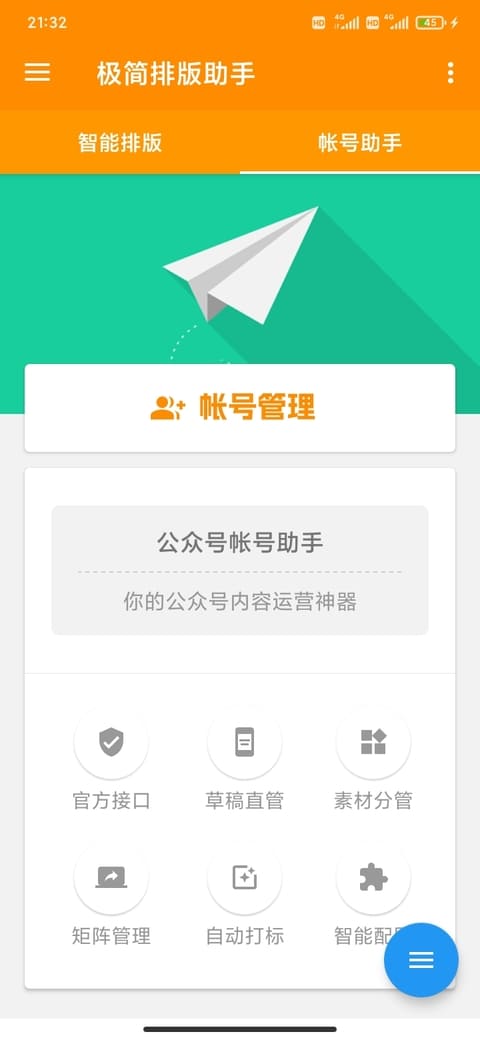
我自己后来是配合着用一个叫“极简排版助手”的工具,它的优势在于输入完文字直接一键排版,甚至连配图、标题、SEO优化、历史文章链接都自动搞定,对接公众号还能直接提交草稿,超级省事。
尤其像我这种经常熬夜赶稿的,它能自动生成摘要、爆款标题、甚至分析文章质量和完读率,真的太香了。有时候,连写内容的灵感都能靠它推荐的选题功能找回来……真的就像你写作路上的小秘书一样。
总结一句话:秀米是“手工精细派”,但别忽视效率提升的可能
如果你喜欢自己一步步调整每个细节,秀米无疑是神器,但如果你内容量大、节奏快、对排版没太多时间琢磨,那不妨试试像“极简排版助手”这种自动化一点的工具,它不是秀米的对手,而是你另一个高效好用的搭档。
最后一句友情提示:工具再好,也替代不了你的内容质量。但有了这些“外挂”,至少可以让你把精力真正放在内容本身,而不是被排版搞到想退圈。