
秀米h5怎么发布到微信公众号?详细发布步骤

哈喽,最近不少朋友问我,秀米h5怎么发布到微信公众号?其实这个问题超级常见,尤其是刚开始玩公众号的小伙伴们。别急,今天咱们就来聊聊秀米H5发布的那些事儿,手把手教你一步步搞定!
先说说,秀米H5确实是个神器,能帮你做出各种炫酷的H5页面,吸睛又有趣,可是要想真正发到公众号里,很多新手经常卡在发布环节,内容做好了,不知道怎么操作,或者一不小心格式跑了,图片乱了,弄得心烦又累。
秀米h5怎么发布到微信公众号?详细步骤如下:
-
完成H5设计:先在秀米平台设计好你的H5页面,内容和样式确认无误。
-
导出H5链接:设计完成后,点击右上角的“发布”按钮,选择“生成链接”,复制这个H5链接地址。
-
进入微信公众号后台:登录你的公众号后台,点击“素材管理”或者“图文消息”编辑新文章。
-
插入H5链接:在编辑页面中,选择添加链接或者直接将H5链接插入到正文里。你可以用“阅读原文”按钮来链接到你的秀米H5页面,提升互动体验。
-
排版调整:这里是关键,秀米导出的内容在公众号里不一定完美契合,有时候文字格式乱、图片显示不正常,需要手动微调。
-
保存并预览:完成后,先保存草稿,预览看看效果,确认无误后再发布。
听起来步骤还算简单,但如果你是新手,最麻烦的其实是“排版调整”和“预览确认”环节,特别是当文章内容复杂时,格式往往会跑偏,这时候就很容易耽误时间,甚至影响文章质量。
说到这儿,给大家分享个小秘密。前段时间我朋友小张也遇到过类似的烦恼。秀米做出来的H5很漂亮,但每次放到公众号编辑器里,排版总是不理想,还得花大量时间手动改格式、换图片,搞得人疲惫不堪。后来他开始用【极简排版助手】,这款工具能帮他一键自动排版,不管你是从秀米复制过来的复杂内容,还是乱七八糟的文字,它都能自动理顺,自动配图,还能一键提交到公众号草稿里,省了他至少一半的时间。
更棒的是,【极简排版助手】还能帮你智能生成标题和摘要,自动做SEO优化,提升文章曝光率。对于运营公众号的新手来说,能省下的时间就等于多出几倍精力去创作更好的内容。
另外,大家知道公众号后台的图文编辑器其实功能比较有限,秀米导出的H5虽然炫酷,但一旦复制进公众号里,很多细节都需要修正。而用极简排版助手配合秀米做内容,绝对是效率和效果的双赢,特别是对新手来说,基本不用担心排版混乱或者图片侵权,整个流程变得超级顺畅。
总结一下,秀米h5怎么发布到微信公众号?步骤虽不复杂,但排版细节很考验耐心。如果你不想在排版上浪费太多时间,或者想让内容更专业更吸引人,强烈推荐试试【极简排版助手】。它让你轻轻松松一键排版,稿件管理和发布都能智能化完成,真是公众号运营的好帮手!
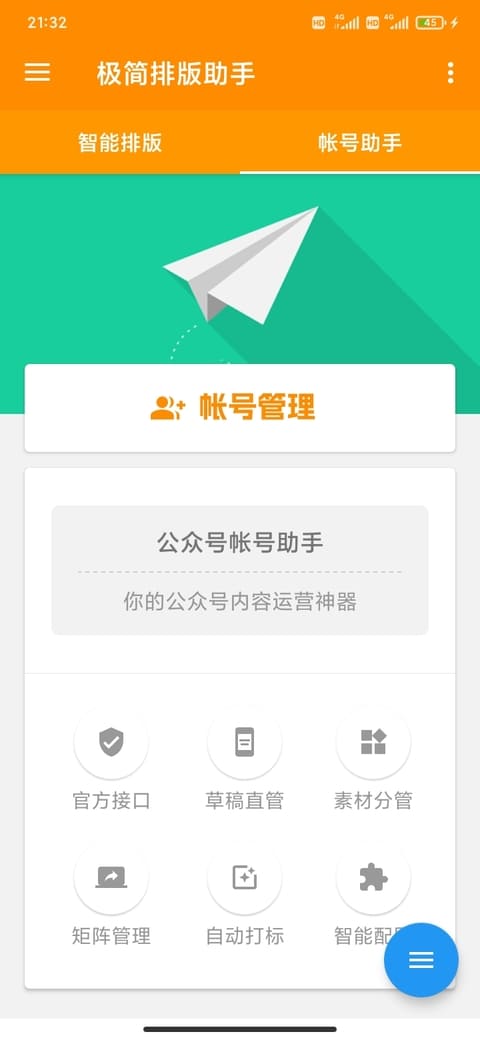
好了,今天的分享就到这儿。如果你也在为秀米h5发布发愁,赶紧试试这套组合吧,轻松省力,效果倍棒。祝你公众号大卖,粉丝蹭蹭涨!你好!