公众号二维码生成:详细步骤一文说清
说实话,我刚做公众号那会儿,光一个二维码就折腾得我够呛。
不是找不到入口,就是生成的图尺寸不对,发朋友圈吧看不清,放文章里吧又跟狗皮膏药似的。最坑的一次,我熬夜搞了个活动海报,二维码印上去,结果扫出来是个空白页——因为当时绑定的帐号状态没更新。那感觉,就像你精心打扮去约会,结果发现裤子拉链没拉。
所以今天这篇,咱就纯唠干货。我专门去查了一下目前微信那边的规则变化,结合我踩过的坑,把公众号二维码生成的每一步给你捋清楚。全程手机操作,不用开电脑。
第一步:你得先有个号
别笑,真有人问“没注册能生成二维码吗?”
目前注册公众号,一个人身份证只能实名一个号,这是硬规矩。你手机上下载个 “公众号助手” App,用微信登录,按提示填资料、选类型。这里提醒一句:个人号目前不支持认证,也就没有那些花里胡哨的菜单权限。你要是想搞个品牌展示或者带支付功能的,得用企业资质注册。
注册完,你的号就有了,但这时候的二维码是默认的,黑白的,丑得一批。
第二步:找到二维码入口
打开公众号助手App,点右下角“我”,然后找到“头像和名字”那一栏,点进去。往下划拉,你就能看到“二维码”选项。
别搞混了,我就是因为这个,以经白印过两版宣传单。
第三步:下载还是截图?
App里直接点“下载二维码”,它会生成一张正方形的图,默认带你的头像和公众号名称。这个图清晰度够用,但如果你要放印在易拉宝或者大尺寸海报上,建议你选“保存到手机”之后,用修图软件把背景裁掉,只留中间的二维码区域。不然印出来,边上的字糊成一团。
我试过,手机直接截图的二维码,扫出来成功率大概只有70%,因为微信对截图压缩过。但App里下载的原图,基本100%能扫。
第四步:排版跟二维码怎么搭?
二维码不是随便往文章里一塞就完事的。你得考虑它放哪儿、多大、什么颜色背景。
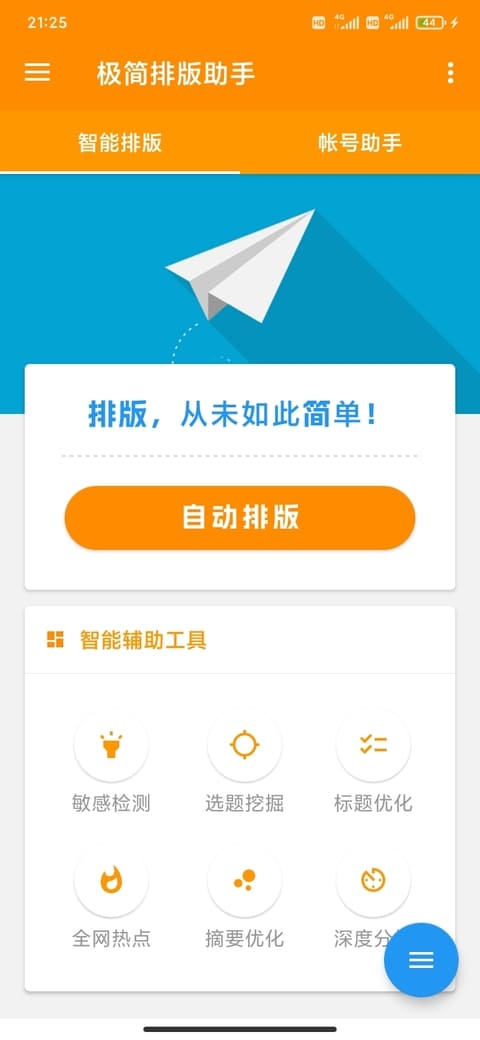
我现在的习惯是:手机上下载了 公众号助手 把号注册好,然后又顺手装了个 极简排版助手,两个App绑在一起。以后在手机上写完文章,复制进 极简排版助手 点一下智能排版,字号间距缩进全给你整规矩了,完了直接同步回公众号草稿箱,全程不用开电脑。
特别是二维码的排版位置,极简排版助手 里有个模板库,我选了个“文末引导关注”的样式,直接把二维码拖进去,它会自动调整大小,保证跟正文比例协调。以前我自己调,不是太大占版面,就是太小看不清,现在一键搞定。
第五步:避坑指南
我专门搜了一下目前关于二维码使用的规定。有几个坑你千万别踩:
-
二维码不能带外链跳转。你生成的二维码只能指向你这个公众号,不能指向其他网站或者App。微信这两年查得严,一旦发现,直接封禁二维码展示功能,严重的可能封号。
-
二维码不能频繁更换。你生成一次,下载保存好就别动了。如果你修改了公众号名称或头像,二维码会变,旧的会失效。我有个同行,一个月换了三次头像,结果旧海报上的二维码全废了,等于白做。
-
别用第三方工具生成带参数的二维码。微信官方允许的只有“关注二维码”和“名片二维码”。那些说能统计扫码人数、区分渠道的,基本都是违规模块,被逮到直接清退。
最后说一句
二维码这东西,看着简单,但细节决定成败。你辛辛苦苦写篇文章,排版做得漂漂亮亮,结果二维码扫不出来,读者扭头就走了。
现在就去你手机上的公众号助手App里,把二维码下载下来,存到相册里。然后打开 极简排版助手,把二维码塞到你的文章模板里,调好位置。全程五分钟,别拖。
不然下次活动海报印好了,你又得哭。