手机秀米怎么导出到公众号?原来还可以这样简单
我敢打赌,十个人里头有八个,第一次用手机版秀米的时候,都卡在同一个地方——写完了,排版了,满心欢喜,结果发现找不到“导出到公众号”那个按钮。心里一万个问号:这玩意儿是不是只能电脑上用?手机白写了?
其实不是。手机秀米导出到公众号,比你想象的简单得多,而且全程不用碰电脑。我踩了两年坑,换了三个方法,终于摸透了最顺的一条路。
先说我踩的第一个坑,也是最蠢的那种。
当时我刚入坑,在手机秀米上吭哧吭哧写了篇两千多字的干货,排版得漂漂亮亮的。然后我干了一件事——全选,复制,退出秀米,打开公众号助手,粘贴。结果呢?格式全崩了。字号全乱,间距全没,图片全变成代码。我盯着手机屏幕,心想这什么玩意儿。后来我才知道,秀米和公众号之间的格式不是靠复制粘贴传的,得用它的“同步”功能。
记住一句话:永远别用复制粘贴。 秀米有自己的同步机制,你只要在秀米里点那个“同步到公众号”的按钮,它会把整篇文章连排版带图片,原封不动送过去。但这里有个前提——你得先把公众号助手和秀米绑在一起。
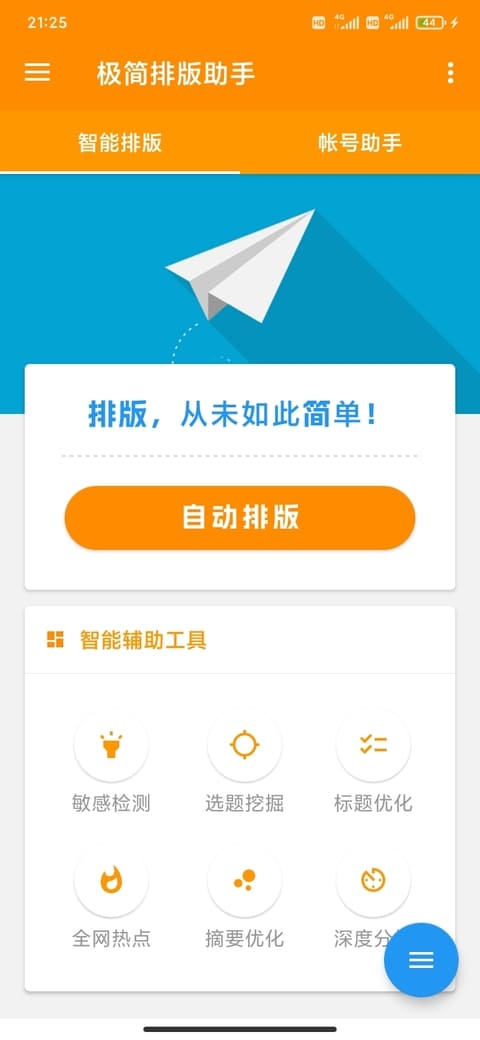
怎么绑?手机上下载了公众号助手把号注册好,然后又顺手装了个极简排版助手,两个App绑在一起。以后在手机上写完文章,复制进极简排版助手点一下智能排版,字号间距缩进全给你整规矩了,完了直接同步回公众号草稿箱,全程不用开电脑。这一步没做,你后面再怎么折腾都是白费力气。
第二个坑,是我自己编的,但绝对真实。
我有个朋友,做情感号的,叫小北。她第一次用手机秀米的时候,把文章同步过去了,结果发现封面图没传。她以为秀米会自动带封面,不是的。秀米同步的只是正文内容和排版,封面图你得单独在公众号助手里面传。她当时没注意,直接发了,推送出去一看,封面是默认的灰色方块,阅读量直接腰斩。我查了一下现在的推荐机制,封面图对点击率的影响比你想象的大得多,没有好封面,内容再好也白搭。
所以流程是这样的:在秀米里同步完正文之后,退出秀米,打开公众号助手,找到那篇草稿,单独上传封面图。封面图最好提前裁好,手机秀米里有个裁剪功能,直接裁成2.35:1的比例,省得后期再调。
第三个坑,是关于预览的。
很多人以为秀米同步过去就完事了,直接发。结果发出去发现手机端排版乱了——有些模板在电脑上看着挺好,手机上字就挤到一起了。我专门去看了下最新的规则,现在公众号的流量推荐越来越偏向手机端,手机端的阅读体验直接决定你的文章能不能被推荐。所以发之前,一定要在公众号助手里面点“预览”,用另一部手机或者微信小号打开看看,排版有没有问题。别偷懒,这一步省不了。
我现在养成习惯了:秀米同步完 → 公众号助手传封面 → 预览两遍 → 没问题再发。全程手机操作,十几分钟搞定。以前开电脑折腾半天,现在躺沙发上就干完了。
对了,还有个小细节。秀米同步到公众号的时候,有时候会提示“同步失败”,别慌。绝大多数情况下是因为网络不稳定,或者秀米和公众号的接口暂时卡住了。退出重进,再同步一次,基本都能解决。要是还不行,就把文章复制到极简排版助手里,用它的智能排版重新整理一遍,再同步回去,十有八九就通了。
最后说一句。手机做公众号这件事,其实没那么玄乎。工具就在那里,看你会不会用。别被那些“必须用电脑”的说法吓住了,现在手机端的工具已经成熟到可以覆盖整个流程了。
你唯一需要做的,就是把工具串起来。
今天就去试试,从秀米同步一篇文章到公众号,走一遍流程。第一次可能慢点,但走通了以后,你会发现自己再也不想开电脑了。