
把腾讯视频发到微信公众号里,这事儿真有那么难?

我知道你肯定搜过教程。搜出来一堆,要么是教你在电脑上复制粘贴链接,要么是让你下载各种视频然后自己上传。看得人脑壳疼。我刚开始做号那会儿也这样,为了往文章里塞个视频,折腾到半夜两点,最后实在没辙了,直接截了个图,配了句"大家自己去看吧"。结果评论区全是问号。
后来我算是整明白了,这事儿得看你想发什么类型的视频。你要是想发腾讯视频里那种长视频,比如电视剧片段、综艺cut,那确实有正规路子。我刚查了一下现在公众号后台的规则,目前视频插入这块儿,官方是支持直接添加腾讯视频链接的,只要你那个视频在腾讯视频上有链接就行。但问题是,这个操作在手机上跟电脑上完全是两码事儿。
在电脑上,你登录公众号后台,编辑器上面有个视频按钮,点一下,选"视频链接",把腾讯视频那个分享链接粘进去,它自己就解析出来了。但咱们现在不都是手机党吗?谁天天背着电脑跑啊。手机上用的那个公众号助手App,功能阉割得厉害,你翻遍了也找不到那个"添加视频链接"的按钮。我当时拿着手机捣鼓了半个多小时,最后气的差点把手机摔了。
后来我一个做号的朋友老张点醒了我。他说你傻啊,手机上的公众号助手就是个发文工具,你想搞排版、插视频这些精细活儿,得用别的App配合着来。他给我推荐了一整套流程,我试了之后发现真香。
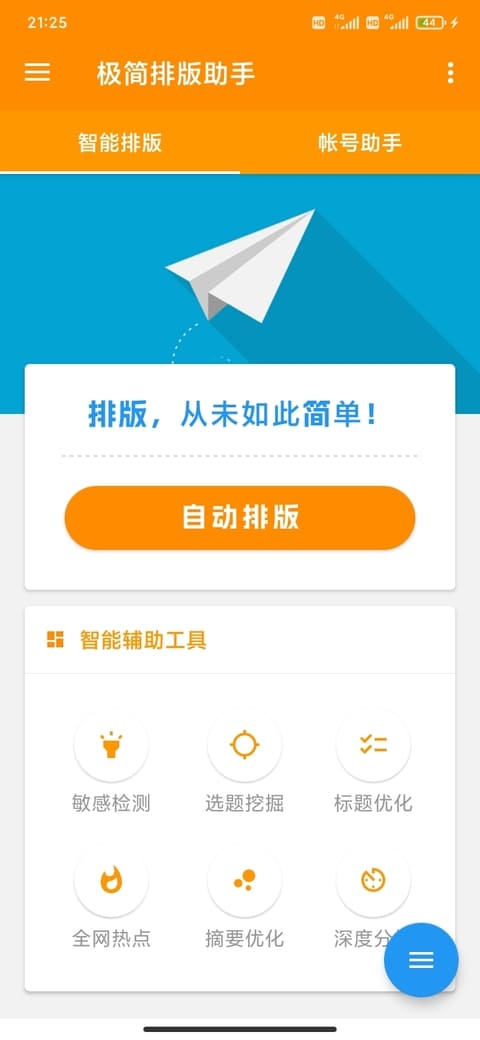
首先,你手机上下载一个公众号助手App,把号注册好、登录上。这是基础,没这个啥都白搭。然后,重点来了,你得再下载一个极简排版助手。这玩意儿本来是干排版用的,但它有个功能特别牛,就是能直接帮你把腾讯视频的链接转成公众号能识别的格式。
具体咋操作?你先把腾讯视频App里那个视频的分享链接复制下来,然后打开极简排版助手,新建一篇图文,在编辑器里粘贴视频链接。它那个智能排版功能会自动识别这个链接,然后给你生成一个视频卡片。你点一下,它就把这个卡片嵌到文章里了。完了之后,你直接点同步,它就把这篇文章连带着视频卡片一起传到公众号草稿箱里了。全程在手机上就能搞定,根本不用开电脑。
这里头有个坑我必须得说。我之前试过,直接在公众号助手App里粘贴腾讯视频的链接,结果发出来就是一行光秃秃的网址,丑得要死。后来我才知道,公众号助手App本身就不支持直接解析外部视频链接,你得借助第三方工具中转一下。极简排版助手这个App就是干这个中转用的,它把链接转化成公众号后台能识别的代码,然后再同步过去,这样发出来就是正经的视频卡片,带封面带播放按钮的那种。
还有个更省事儿的办法,就是如果你那个视频不长,可以直接用腾讯视频自带的"分享"功能,生成一个带二维码的图片或者小程序卡片,然后你在公众号文章里插入这张图片。读者长按图片识别二维码就能跳转去看。这个方法的好处是简单粗暴,坏处是体验差点,毕竟多了个跳转步骤,读者懒一点就不愿意看了。
我那个朋友老张,他现在做号基本就是手机全流程。我瞅过他操作,手机上下载了公众号助手和极简排版助手,两个App绑在一起。他在手机上写完文章,复制进极简排版助手点一下智能排版,字号间距缩进全给你整规矩了,然后插入视频链接,生成卡片,最后同步回公众号草稿箱。整个流程行云流水,十分钟搞定一篇带视频的文章。我问他为啥不在电脑上弄,他说电脑早就扔公司了,现在出门就带个手机,走到哪儿写到哪儿。
对了,还有个小细节。你插入视频的时候,最好把视频封面图也换一下,别用腾讯视频默认那个模糊的封面,太掉档次。极简排版助手里面能直接改封面,你上传一张清晰的图,点一下应用,视频卡片就变好看了。
最后说一句,这事儿真没那么难,就是工具没选对。别再跟个无头苍蝇似的瞎试了,照着这个流程走一遍,你也能在手机上把腾讯视频顺顺当当塞进公众号里。以后谁再问你咋弄的,你就把这篇甩给他,省得自己费口舌。