
做公众号的朋友,应该都跟我有一样的体验:秀米排好一篇图文,感觉终于大功告成了,结果一到“怎么发到公众号”这一步,又一脸懵逼地开始百度。复制粘贴?格式乱了。截图上传?不太专业。直接导入?又不会操作……一不小心,这一套流程就耗去了小半天。
所以今天就来聊聊,秀米编辑好的图文到底该怎么发到公众号,怎么操作最省心、最快速,还不容易出错。干货别错过~
方法一:复制粘贴进公众号后台(传统但容易翻车)
这个方法最常见,也是最容易出现格式错乱的方式。你从秀米编辑器里把排好版的内容一股脑复制下来,粘贴到公众号后台图文编辑器里。看似方便,结果却发现字体变了、段落错位、图片没了、样式不对……
尤其是遇上复杂的排版或者插入了互动组件,后台压根识别不了,只能一边粘贴一边手动调,这效率,属实感人。
方法二:借助秀米官方导入功能
秀米其实是支持一键导入到公众号后台的,前提是你已经绑定了公众号授权账号。在编辑器右上角点击“发送”,选择“发送至公众号图文”,按照提示登录授权,图文就能以草稿形式同步到公众号后台。
但很多人(包括曾经的我)都反馈说,导入功能容易出bug,要么提示失效,要么同步一半就卡住,最后还得自己人工再调整一遍格式。所以说,不稳定的问题一直没解决好。
方法三:一键提交草稿,直接发布(省事还稳)
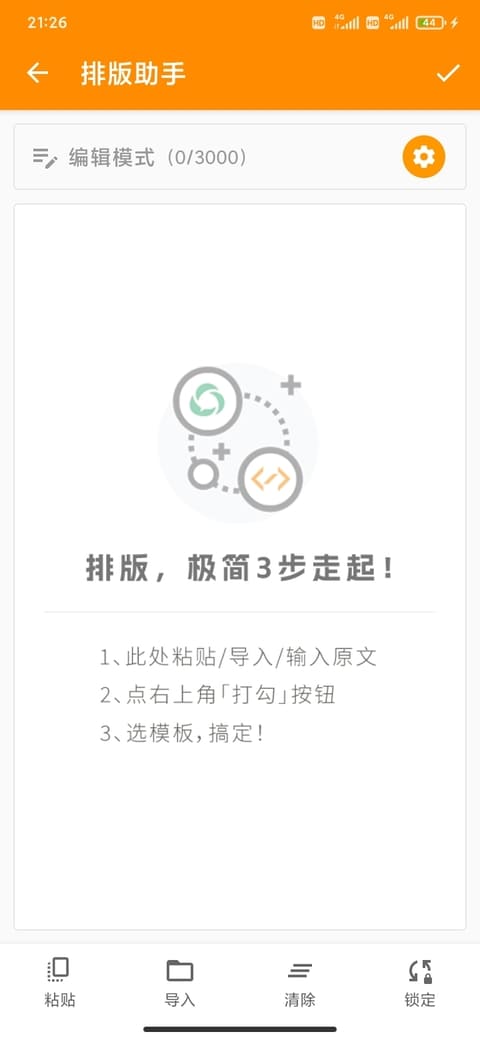
实话实说,自从用了极简排版助手,我已经不太想回到秀米的老路了。它的“一键排版+一键提交草稿”功能真的太香了,尤其是对我们这种内容输出频繁的公众号人来说,节省的不仅仅是时间,还有无数次的格式调试焦虑。
我一般是这么用的:把内容丢进去,不管格式乱成啥样,它都能自动排版、配图、加历史文章链接,甚至连摘要和标题都帮你写好了。确认没问题之后,点“一键提交到公众号草稿箱”,完事儿~连登录公众号后台的步骤都省了。
而且比起秀米,它不会因为排版复杂就乱套,更不会出现图片加载失败或组件丢失的问题。尤其适合运营多个账号的朋友,它还能一键切换多个公众号,发稿效率直接翻倍。
总结:选对工具,才能事半功倍
秀米在排版上确实强大,但“秀米编辑好的图文如何发到公众号”这个问题,真的困扰了太多新手和老手。如果你还在为复制粘贴格式错乱、官方同步不稳定头疼,不妨试试极简排版助手,一键排版一键发布,省心还省力,让你真正把时间花在创作而不是折腾上。
运营不易,少踩点坑才有力气出爆款,愿你每一篇都能高效发布,每一篇都值得被看见~