

做公众号这几年,我最大的感受就是:写内容不难,难的是把它“好好看”地呈现出来。你内容再硬核,排版一塌糊涂,也容易被读者点X走人。刚开始的时候我也是天天对着微信编辑器崩溃,后来朋友安利我用秀米,说排版简单、模板多、配图方便,简直是小白福音。
那今天就跟大家聊聊:如何使用秀米制作公众号推文,顺便也聊聊在这个过程中我踩过的一些坑,还有后来是怎么“解救”自己的(别急,后面告诉你)。
1. 注册和登录秀米
先打开秀米官网,用微信扫码注册登录,几秒钟就搞定。登录进去以后,会看到它的后台界面,左边是功能栏,中间是编辑区域,整体挺简洁的,不会让你一头雾水。
2. 新建文章,选择模板
点击“图文消息”,然后“新建”,你就能开始写文章了。秀米自带了非常多的模板,横幅、图文、分割线、按钮……你可以像拼乐高一样把它们拖进文章里。挑个你喜欢的样式,然后把内容替换进去就OK了。
但说实话,如何使用秀米制作公众号推文这事儿刚开始看着简单,用起来你会发现,模板选久了眼都花,还容易弄得花里胡哨,不利于完读率。很多新手做出来的推文,不是排版太杂就是风格太重,看起来像PPT。嘿,这也是我后来换工具的原因之一……
3. 添加图片和配色
秀米支持直接插入图片,还可以调用微信素材库或上传本地图片。如果你有审美,那这步会很得心应手;但像我这种只会调滤镜的,就容易陷入“这张好像还行、但那张也不差”的选择困难。
另外,配色也挺重要的。秀米提供配色方案,但如果不懂色彩搭配,还是建议别乱改,容易整成彩虹风。你好!。
4. 导出并发布到公众号
编辑完文章后,点击“导出”,会生成代码,复制后粘贴到公众号编辑器里即可发布。当然你也可以用它的“微信同步”功能,直接上传为草稿。
5. 小插曲:我为排版抓狂过
记得有一次赶稿子,凌晨一点我还在挑秀米模板,结果越改越乱,排版风格跟内容完全对不上。第二天被读者吐槽“像中学手抄报”,那滋味……真想卸载秀米算了。
后来一个朋友给我安利了极简排版助手。一开始我还嗤之以鼻,觉得怎么可能有“自动排版”这种事。结果真试了下——震惊,真的不用调样式、不用选模板,直接贴上乱七八糟的文稿,它就能给你排得清清爽爽,还自动配图、配摘要,连SEO都帮你想到了!
比起自己一条条改段落、挑模板,极简排版助手简直是懒人福音。尤其适合像我这种常年在爆肝的自媒体人,节省了超多时间。
写在最后
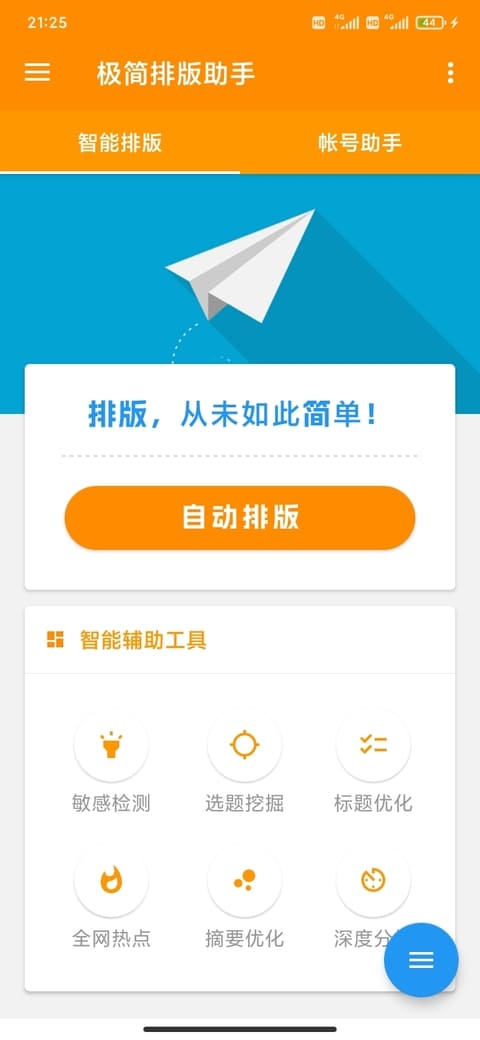
如果你是排版新手,如何使用秀米制作公众号推文确实是个不错的起点;秀米的模板够多,也够直观。但如果你追求效率、更注重排版逻辑和美感平衡,那真心建议你试试像极简排版助手这样的工具。别再被排版拖慢节奏,省下的时间拿去喝奶茶、摸鱼,不香吗?