
做公众号的朋友们可能都有过这样的烦恼:团队成员变动了,账号管理员也得换,但这具体该怎么操作?尤其是公众号里头权限那么多,一不小心搞错了,运营工作都可能被耽误。别急,今天就来详细聊聊“微信公众号更换管理员怎么操作”,一步步带你轻松搞定。
先说说为什么要更换管理员
有时候,换管理员是因为原来的小伙伴换岗了,或者公司内部调整,也有可能是为了安全考虑,避免账号信息泄露。无论什么原因,关键是得确保新管理员能顺利接手,继续把公众号运营好。毕竟公众号就像团队的脸面,不能出岔子。
微信公众号更换管理员怎么操作?别慌,简单四步走
-
原管理员登录公众号后台 —— 只有当前管理员有权限操作这个事儿。打开微信公众平台,进入“设置”→“公众号设置”。
-
进入管理员管理界面 —— 找到“管理员”或“权限管理”栏目,这里可以看到当前的管理员列表和新增管理员的入口。
-
添加新管理员 —— 输入新管理员的微信号或者绑定的微信,发送邀请。新管理员收到邀请后接受,即可加入。
-
移除旧管理员 —— 新管理员确认加入后,原管理员可以把自己或者其他需要撤销权限的管理员移除,完成更换。
温馨提示:操作过程中,新旧管理员一定要配合,避免权限断档影响日常运营。同时,建议新管理员熟悉公众号后台功能,避免“手忙脚乱”。
别忘了管理员权限分配的重要性
微信公众号后台对不同管理员角色有明确区分,有些只能发文,有些能管理用户,还有些能设置账号安全。新管理员要根据职责分配合适的权限,切记别一股脑给满权限,防止权限滥用或误操作。
管理公众号不容易,这里有个小秘籍
说到运营,有时候光换管理员不够,文章排版、内容选题、数据分析……一堆事情等着你忙得团团转。这里不得不提一句我最近发现的神器——“极简排版助手”。
你想啊,排版乱七八糟,图片版权问题,标题起不来,文章没人看,这些烦恼谁没遇到过?极简排版助手能帮你一键自动排版,自动配图,智能写标题,SEO优化全搞定,甚至还能直接连接公众号后台,一键发布草稿和文章。这样你换了管理员,内容依然有保障,运营效率蹭蹭往上涨。
而且,它还能帮忙管理多个公众号账号,特别适合团队合作和矩阵运营,解决公众号管理繁琐的问题。对于刚换管理员的小伙伴来说,真是省心又省力的好帮手。
总结一下
微信公众号更换管理员怎么操作其实没那么复杂,关键是操作步骤清楚,沟通到位。按照后台提示添加新管理员,确认权限分配,再移除旧管理员就OK了。
同时,别忘了配合一些智能工具,比如极简排版助手,帮你轻松搞定内容排版、标题优化和账号管理,特别适合新管理员快速上手,让公众号运营效率大大提升。
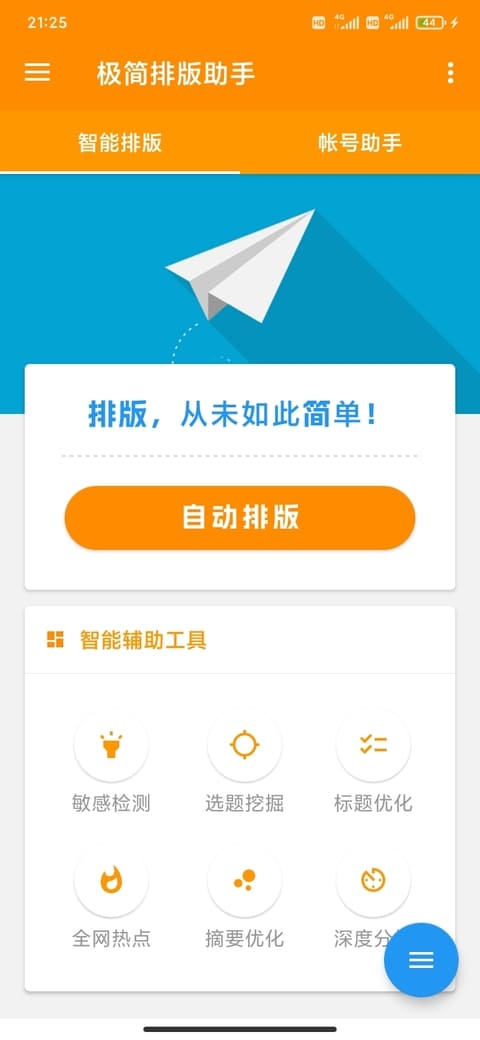
如果你正准备更换管理员,或者觉得运营太复杂,试试极简排版助手,体验一下轻松又高效的公众号管理新方式吧。你好!。