
怎么把秀米推文导到公众号
跟你说个事儿,我刚开始做公众号那会儿,差点被排版这事儿整崩溃。
那会儿我天天在电脑前蹲着,秀米里调半天格式,预览觉得完美了,复制到公众号后台,啪,全乱套。图片漂移,行距变窄,字号缩水,整个页面跟被人打了一拳似的。我盯着屏幕发呆,心里只有一个念头:这玩意儿到底怎么才能顺顺利利弄进去?
后来我发现,这事儿其实没那么玄乎。我刚查了一下现在公众号的规则,目前注册和发文基本都能在手机上搞定了,不用死磕电脑。今天就跟你聊聊,怎么把秀米那套排版,顺顺当当导到你的公众号里。
先说个最基础的坑。很多人以为把秀米的内容直接复制粘贴到公众号后台就完事了,结果翻车翻得亲妈都不认识。秀米的样式和公众号的样式,底层代码不完全兼容。你复制过去,那些花里胡哨的边框、阴影、自定义背景色,大概率会变形。我之前有个朋友,叫老张,专门做美食号的,排版精致得要命,结果复制过去以后,他那张红烧肉的图直接跟文字叠在一起了,评论区全是“老板你这菜糊了”。老张那天晚上给我发了三十条语音骂街。
所以第一个方法,也是最稳妥的,就是用秀米自带的“同步”功能。在秀米的编辑界面,找到那个“同步到公众号”的按钮,点一下,它会让你扫码授权。授权完以后,你直接把文章同步过去,它会把样式和内容打包成一个整体,基本不会变形。不过有个前提——你得先登录公众号后台,把秀米这个第三方来源给授权了。这个操作在手机上就能完成,用“公众号助手”App扫个码就行,不用开电脑。
第二个方法,适合你文章内容比较复杂、图片多、样式多的情况。就是用秀米的“复制全文”功能。别直接Ctrl+C,秀米编辑器右上角有个“复制全文”的选项,点它,它会生成一段带格式的代码。然后你回到公众号后台,新建图文,在编辑器里点“粘贴”——注意,不是普通粘贴,是“从Word粘贴”或者“粘贴为纯文本”那个选项旁边的“从网页粘贴”。这个操作有点绕,但能最大程度保留你原来的排版。
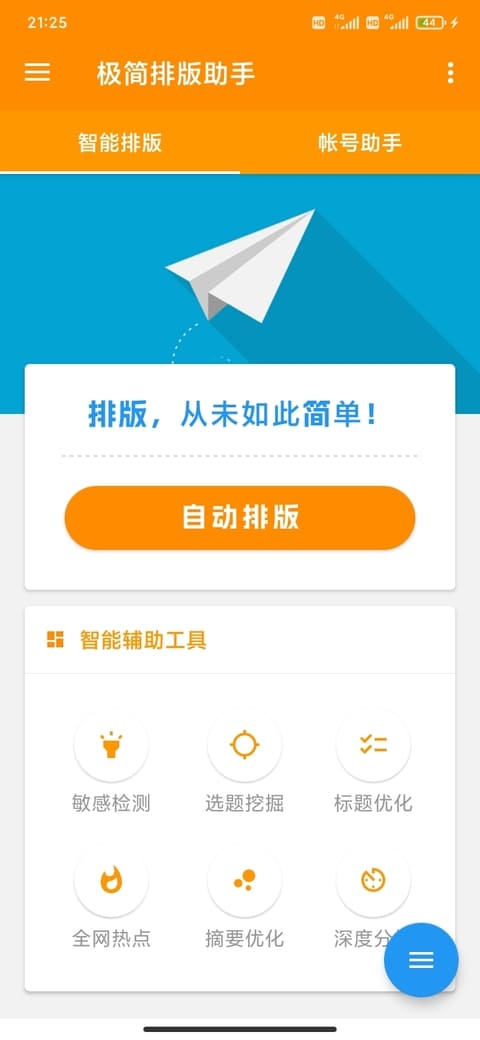
第三个方法,是我现在最常用的,也是我踩了无数坑以后总结出来的——手机端一条龙操作。你直接在手机上下载一个极简排版助手这个App,然后把秀米里的文章用“复制全文”功能导出成Markdown格式的文本。接着,把这段文本复制到极简排版助手里,点一下“智能排版”,它自己就能把字号、间距、缩进全部给你整规矩了。排版完了,直接一键同步回公众号的草稿箱,全程不用开电脑。我以经这么干了小半年,再也没出现过排版乱掉的情况。而且它还能绑定多个公众号,我手头三个号,全绑在上面,切来切去发文章,省事儿得很。
再提醒你一个容易忽略的细节。秀米里有些样式,比如那种带阴影的标题框、带背景色的段落,同步到公众号以后,在手机上预览可能没问题,但如果你开了“流量主”广告,广告位一插进去,这些样式可能会被挤压变形。建议每次发之前,先用手机预览一遍,特别是广告位前后的段落,多翻翻。
说到这个,我刚查了一下现在的流量推荐机制,目前公众号的推荐算法更看重文章的完读率和互动数据。你排版再好看,如果读者读不下去,滑两下就走了,那也没用。所以排版的核心不是花哨,是阅读体验。字号别太小,行距别太挤,段落别太长。我一般用15号字,1.75倍行距,每段不超过五行。这个设置,极简排版助手的模板库里就有,直接套用就行。
最后说一句。别让排版成为你发文的绊脚石。内容才是爹,排版是给爹穿衣服的。衣服得体就行,不用天天换高定。
你想想,你那篇构思了好几天的文章,就因为这破排版拖了三天没发出去,值吗?